トップ › カテゴリ:ネット・Wi-Fi › 記事
従業員5〜50名のWi-Fi・ネットワーク選び ― 「つながらない・遅い」を切り分けてから決める
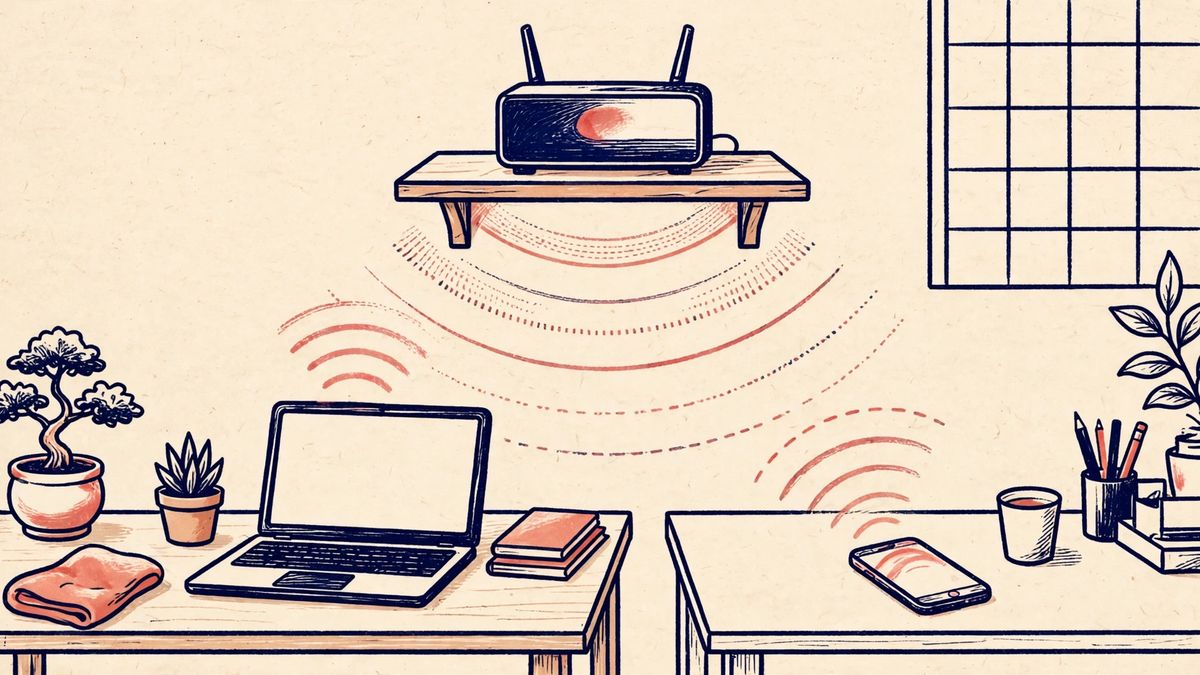
「会議室だとつながらない」「午後になると遅くなる」。従業員が増えてきた会社で、よく聞く声です。ただ、ここでいきなり新しい機器を買うと外すことがあります。原因が回線なのか、置き場所なのか、台数不足なのかで、やることがまったく違うからです。
この記事では、専門業者を呼ぶ前に社内で確認できることを、5つに絞って整理します。
先に結論 — やる順番はこの5つ
- 不調を切り分ける(場所・時間帯・端末のどれで起きるか)
- 同時接続台数とエリアを書き出す
- 業務用と来客用のWi-Fiを分ける
- セキュリティ設定の最低限をそろえる
- 切り分けの結果から、買い替えか増設かを判断する
各項目には「最初の一手」と「完了の目安」を付けました。確認していけば、買うべきものと買わなくてよいものが見えてきます。
見直しの5つ
1不調の切り分け ― 場所か、時間帯か、端末か
「つながらない・遅い」は、原因の場所によって対処が変わります。まずは次の3点を分けて考えます。
- 場所で起きる(会議室や奥の席だけ弱い)→ 電波が届いていない可能性。機器の置き場所か台数の問題です
- 時間帯で起きる(昼休み明けや午後だけ遅い)→ 同時に使う人数が集中している可能性。回線か機器の処理能力の問題です
- 特定の端末だけで起きる → その端末側の設定や不調の可能性。会社全体の話ではありません
あわせて、有線でつないだ場合の速さも確認します。有線でも遅ければ回線側の問題で、Wi-Fi機器を替えても直りません。
つながりにくい「場所」と「時間帯」、同時に使う人数を書き出す
不調が「場所・時間帯・端末」のどれに当てはまるか、言葉で言える状態になっている
2同時接続台数とエリアの考え方
機器選びで外しやすいのが、「何台つながるか」と「どこまで届くか」です。
台数は、従業員数そのままでは数えません。1人でPC・スマートフォン・タブレットの2〜3台を使うのが普通ですし、複合機や来客分も加わります。従業員15名なら、同時接続は30〜40台規模で考える、という具合です。機器ごとの対応台数の上限は製品仕様で確認し、「人数=台数」で見積もらないことが大事です。
エリアは、広さだけで決まりません。壁や金属製の棚、大きな什器が電波をさえぎります。Wi-Fiの電波を出す機器(アクセスポイント)は、届かせたい範囲のなるべく中央で、少し高い位置に置くのが基本です。台数を増やす前に、置き場所の見直しで足りる場合も少なくありません。
同時接続の台数を「人数×2〜3台+複合機・来客分」で概算し、弱い場所を間取り図に印を付ける
台数の概算と、電波の弱い場所が書き出せている
3業務用と来客用を分ける
来客にもWi-Fiを使ってもらう会社では、業務用と来客用でネットワークを分けるのが基本です。同じネットワークだと、来客の端末から業務用のPCや共有フォルダへ届く経路ができてしまいます。
- Wi-Fiの名前(SSID)を業務用と来客用で分ける
- 来客用からは、業務のファイルや機器にアクセスできない設定にする(多くの業務用機器には、このための「ゲスト用」設定があります)
- 来客用パスワードは、入口に貼りっぱなしにせず、定期的に変える運用にする
いま来客に案内しているWi-Fiが、業務用と同じかどうかを確認する
来客用SSIDが分かれていて、業務側に届かないことを設定画面で確認できている
機器の設定変更だけで分離が完結する会社
拠点が複数ある、来客用ポータルなど認証の仕組みまで作りたい会社
4セキュリティ設定の最低限
Wi-Fiは、オフィスの「入口」でもあります。最低限として、次の4つをそろえます。全体の考え方は、記事「セキュリティの最低限」と共通です。
- 暗号化はWPA2以上を使う(機器が対応していればWPA3)。暗号化なしや古い方式のまま使わない
- Wi-Fiのパスワードは、会社名や電話番号など推測できるものにしない
- 機器の管理画面の初期パスワードを変更する(買ったままのパスワードは、誰でも調べられる情報です)
- 機器のソフト(ファームウェア)の更新を止めない。担当を決めて、更新が出たら適用する
使っている機器の暗号化方式と、管理画面のパスワードが初期のままでないかを確認する
暗号化方式・パスワード変更・更新担当の3点が、機器ごとに確認できている
5買い替え・増設の判断材料
ここまでの切り分けが済んでから、機器をどうするか決めます。判断の材料は次のとおりです。
- 置き場所の見直しで足りる:不調が特定の場所だけで、機器自体は比較的新しい場合
- 増設が向く:台数は足りているが、届かないエリアがある場合。機器を1台足してエリアを広げる考え方です
- 買い替えが向く:機器が古く、ソフトの更新が提供されなくなっている場合。同時接続の上限が台数の概算に届かない場合。切り分けで機器側の問題と分かった場合
- 回線側の見直しが先:有線でも遅い場合。Wi-Fiを替える前に、回線の契約内容を確認します
診断事例「従業員15名の会社の見積もりを読み解く」でも、Wi-Fi機器・工事は見積もりの1項目で、「置き場所と台数に過不足がないか」が確認点になっていました。見積もりも、この順番で見ると判断しやすくなります。
項目1〜4の確認結果をそろえてから、見積もりや買い替えの相談をする
「置き場所/増設/買い替え/回線」のどれが自社の手か、理由つきで言える
機器の置き場所と台数で足りる会社。設定も自社で完結します
配線工事が必要な場合や、拠点間通信が絡む場合
費用の考え方
Wi-Fiの費用は、機器代だけでは決まりません。設置工事や設定作業が必要な場合、その費用が機器代より大きくなることもあります。比べるときは、機器と工事・設定の初期費用と、回線や保守などの月額がある場合はランニングコスト(月額×12か月=1年分)に分けて見てください。切り分けや設定を自社で行う作業時間も、自社のコストとして数えるのが前提です。
後回しでよいこと(最初は)
- 専門業者による本格的な電波調査(切り分けで機器側の問題と絞れてからで十分です)
- 来客用ポータルの作り込みや、高度な認証の仕組み
- 全フロア・全拠点の一斉入れ替え(不調の場所から段階的にで構いません)
ただし、業務が止まるほどの障害が続く場合は、後回しにせず、契約中の販売店・メーカーや専門業者へ先に連絡してください。
まとめのチェック
- 不調が「場所・時間帯・端末」のどれで起きるか書き出した
- 同時接続台数を、人数×2〜3台で概算した
- 業務用と来客用のWi-Fiが分かれている
- 暗号化がWPA2以上で、管理画面のパスワードを変更した
- 買い替えか増設か、理由つきで言える
よくある質問
とりあえず評判のよい機器に買い替えれば直りますか?
直るとは限りません。不調が回線側や置き場所の問題なら、機器を替えても変わらないからです。切り分けをして、機器側の問題と分かってから買い替えてください。
同時接続台数は、何台まで大丈夫ですか?
機器ごとに上限が違い、使い方でも変わるため、この記事では台数を断定しません。自社の同時接続をおおまかに数え(人数×2〜3台+複合機・来客分)、候補の機器の仕様で上限を確認してください。
業務用と来客用を分けると、遅くなりませんか?
分けること自体が速度の原因になることは、通常は考えにくいです。設定は機器の「ゲスト用」機能で完結する場合が多く、安全性の確保が優先です。分けたあとに遅い場合は、項目1の切り分けに戻ってください。
回線のプランを速いものに変えるべきですか?
有線でつないでも遅い場合は、回線側を見直す価値があります。Wi-Fiだけで遅い場合は、先に置き場所と台数を確認してください。どちらか分からないまま両方変えると、原因が分からなくなります。
費用はどのくらい見ればよいですか?
機器・工事・回線の条件で変わるため、この記事では金額を断定しません。候補を比べるときは、初期費用と月額×12か月のランニングコストに分けて、末尾の「かんたん費用計算」で1年総額に直してから見てください。
※ この記事にアフィリエイトリンクは含まれていません。挿入する場合は、リンク先を原則メーカー公式・公式ストアとし、近くにPR表記を置きます。